 zrsPOS
Adicionar uma impressora
A tarefa Adicionar impressora no zrsPOS, um passo por página: como recebe os talões, onde está, ligar, testar.
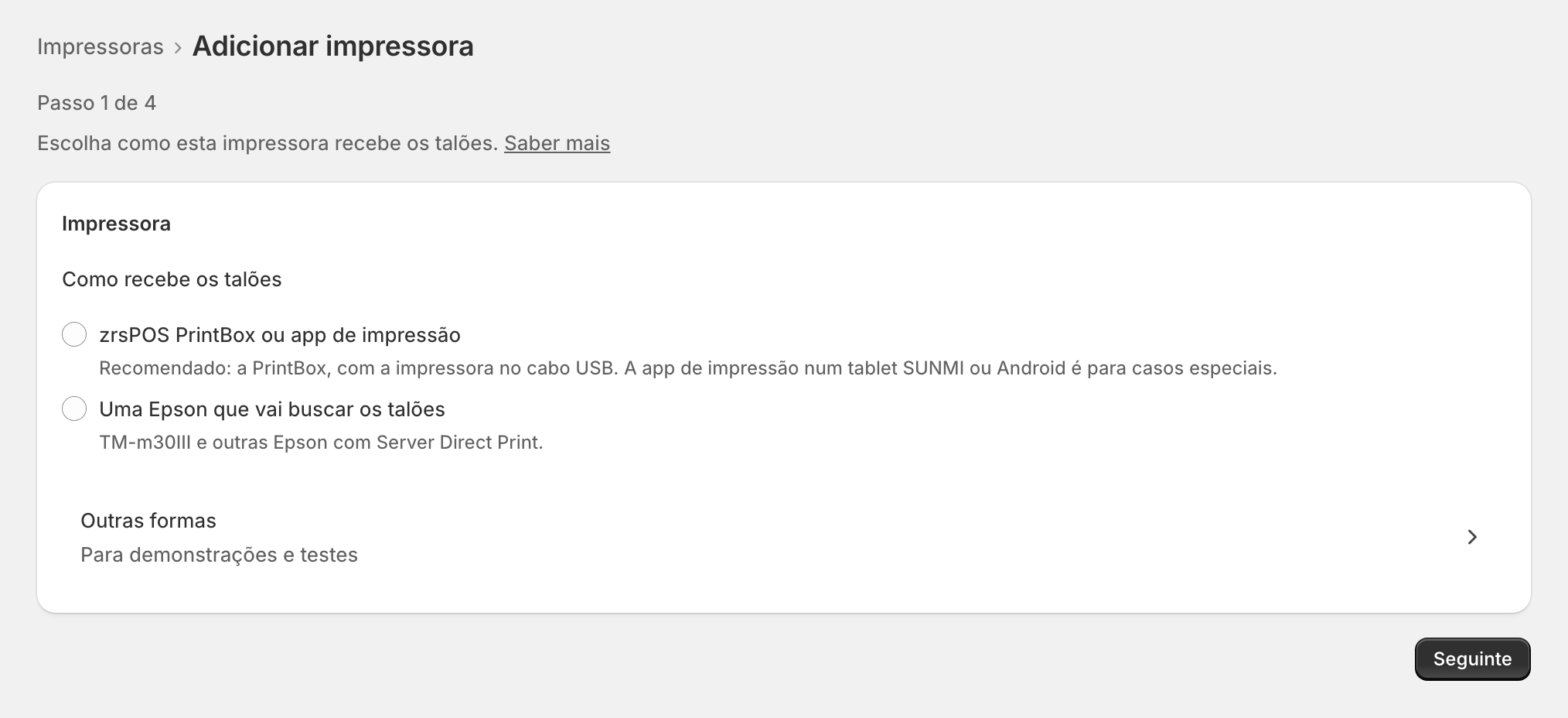
Em zrsPOS → Definições › Impressão e entrega › Impressoras, carregue em Adicionar impressora. A tarefa tem um passo por página.
Os quatro passos
Como recebe os talões: zrsPOS PrintBox ou app de impressão (recomendado: a PrintBox, com a impressora no cabo USB), Uma Epson que vai buscar os talões, ou, em Outras formas, diretamente para o endereço da impressora.
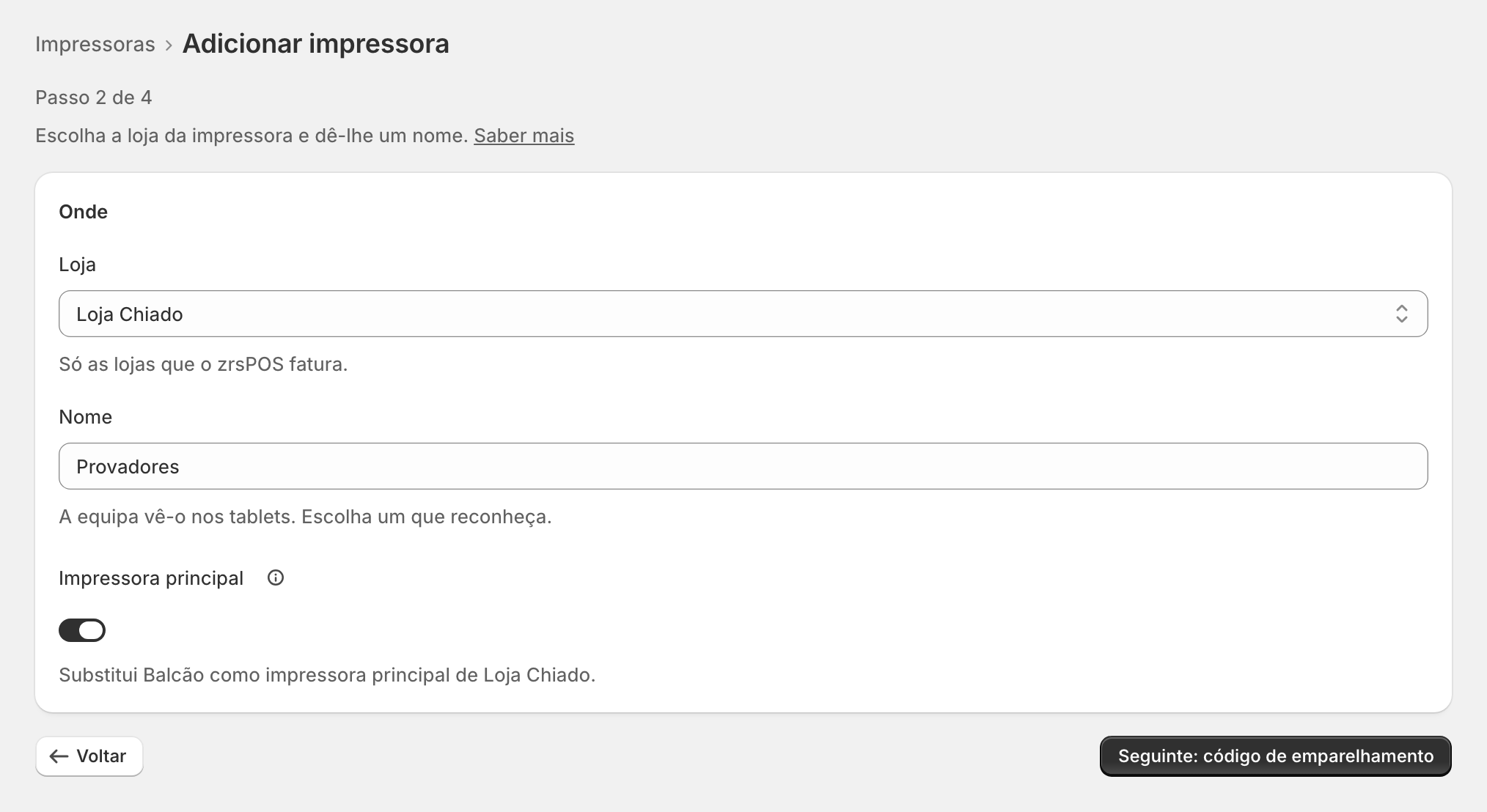
Onde: a loja (só as lojas que o zrsPOS fatura), um nome que a equipa reconheça («Balcão») e se passa a ser a Impressora principal da loja. A primeira impressora de uma loja é sempre a principal.
Ligar, conforme a forma como recebe os talões:
- PrintBox ou app de impressão: um QR e um código de 6 dígitos, válido 10 minutos. Escreva-o na página da PrintBox, ou leia-o na zrsPOS Print no tablet. Emparelhado aparece sozinho, com as impressoras encontradas. Veja Configurar uma PrintBox ou Configurar a app de impressão.
- Epson: a impressora fica guardada, e a página mostra o seu Server URL e o ID da impressora, para colar na Epson. Veja Uma Epson que vai buscar os talões.
- Diretamente para o endereço: o Tipo de endereço (DDNS do zrsPOS, o seu nome DDNS ou um IP fixo), o Endereço público e a Porta do router (um número inteiro de 1 a 65535). Ver o guia do router diz o que configurar no router.
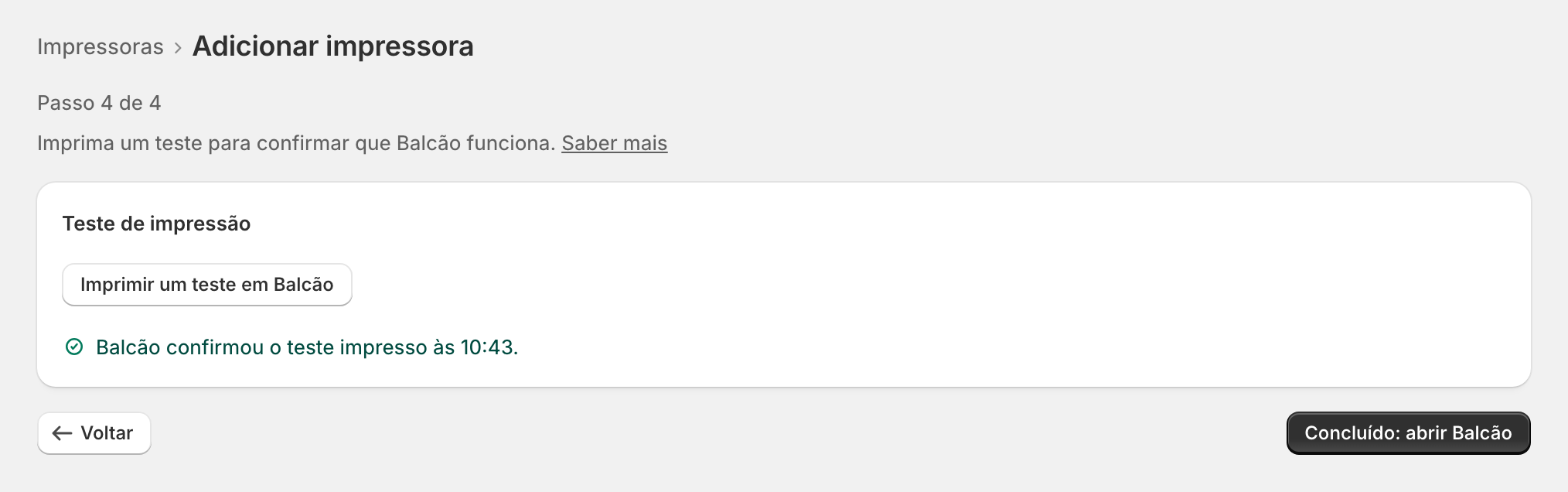
Teste de impressão: imprime um teste e diz se imprimiu, ou porque não.
Acabar depois
Cada passo tem uma saída. Acabar depois: abrir Impressoras durante o emparelhamento, ou Acabar sem teste: abrir … no último passo. Uma PrintBox ou a app de impressão continua a procurar a impressora sozinha.
Casos especiais
- Sair antes de a impressora estar guardada pergunta primeiro: nada fica.
- O zrsPOS não imprime (imprime a partir do SAGE, ou só e-mail): escolha O zrsPOS imprime primeiro; depois adicione as impressoras.
- Ainda sem loja: o zrsPOS ainda não fatura nenhuma loja, por isso a impressora não tem para onde ir. Configure primeiro as lojas: Lojas.
- O código expira enquanto configura a PrintBox ou o tablet: a página oferece um código novo.
- Não encontrou nenhuma impressora: o emparelhamento correu bem, mas não apareceu impressora. Numa PrintBox, ligue a impressora por cabo USB, por cabo de rede ou pelo Wi-Fi da PrintBox, e ligue-a à corrente (uma PrintBox ligada outra vez mostra as impressoras que recuperou); na app de impressão, ligue a impressora e permita o Bluetooth na zrsPOS Print. É encontrada sozinha.
- Um plano só de leitura: para adicionar uma impressora, precisa de um plano que permita alterações.
- Diretamente para o endereço da impressora abre a impressora à internet: só para demonstrações e testes.
- Mudar a ligação de uma impressora que já existe faz a mesma tarefa a partir da página dela; mantém a loja e o nome. Veja A página de uma impressora.
Mais em Impressão
- Escolher como imprimir
- Quem imprime?
- Configurar uma PrintBox
- A página de estado da PrintBox
- Trocar ou acrescentar uma impressora numa PrintBox
- Mudar, desligar ou repor uma PrintBox
- Configurar a app de impressão
- Impressoras que a app de impressão usa
- Impressoras USB e a app de impressão
- Manter a app de impressão a funcionar
- Uma Epson que vai buscar os talões
- A página de uma impressora
- As impressoras e o seu estado
- Talões por e-mail
- Talões de oferta
- Não imprime nada: o que verificar