 zrsPOS
Configurar uma PrintBox
Configurar uma zrsPOS PrintBox a partir do telemóvel ou do portátil, com a impressora de talões no cabo USB.
A zrsPOS PrintBox é um pequeno aparelho que liga a impressora de talões da loja ao zrsPOS: sem computador e sem abrir portas no router. Configura-se pelo telemóvel ou portátil em cerca de dez minutos; depois imprime sozinha.
Na embalagem: a PrintBox, o cabo de alimentação (micro-USB; qualquer carregador de telemóvel serve) e um cabo de rede.
1. Abrir a página da PrintBox
- Ligue a PrintBox à corrente. Espere cerca de um minuto, até a luz ficar fixa.
- No telemóvel ou portátil, ligue-se à rede Wi-Fi zrsPOS PrintBox- seguida do número de série. A palavra-passe está na etiqueta por baixo da PrintBox.
- Vá a http://192.168.8.1. A página abre em português; o botão EN no canto muda para inglês. Carregue em Começar.
2. Os quatro passos na PrintBox
- Palavra-passe da PrintBox: protege esta página. Pelo menos 10 caracteres. Guarde-a: escreve-a sempre que abrir a página.
- Ligar à internet: Cabo de rede do router da loja à porta WAN da PrintBox, Wi-Fi da loja (escolha a sua rede, escreva a palavra-passe), ou Telemóvel (hotspot, para feiras e pop-ups). A PrintBox mostra Ligada quando chega ao zrsPOS.
- Ligar a impressora: ligue a impressora à porta USB da PrintBox e ligue-a. Aparece na lista sozinha. Carregue em Imprimir uma linha de teste e confirme que sai papel.
- Ligar à loja: escreva a loja (
asualoja.myshopify.com) e o código de 6 dígitos do zrsPOS (abaixo), e carregue em Emparelhar.
3. O código, no zrsPOS
Na administração Shopify, abra zrsPOS → Definições › Impressão e entrega › Impressoras:
Carregue em Adicionar impressora, escolha zrsPOS PrintBox ou app de impressão e carregue em Seguinte.
Escolha a loja, dê à impressora um nome que a equipa reconheça («Balcão 1») e carregue em Seguinte: código de emparelhamento.
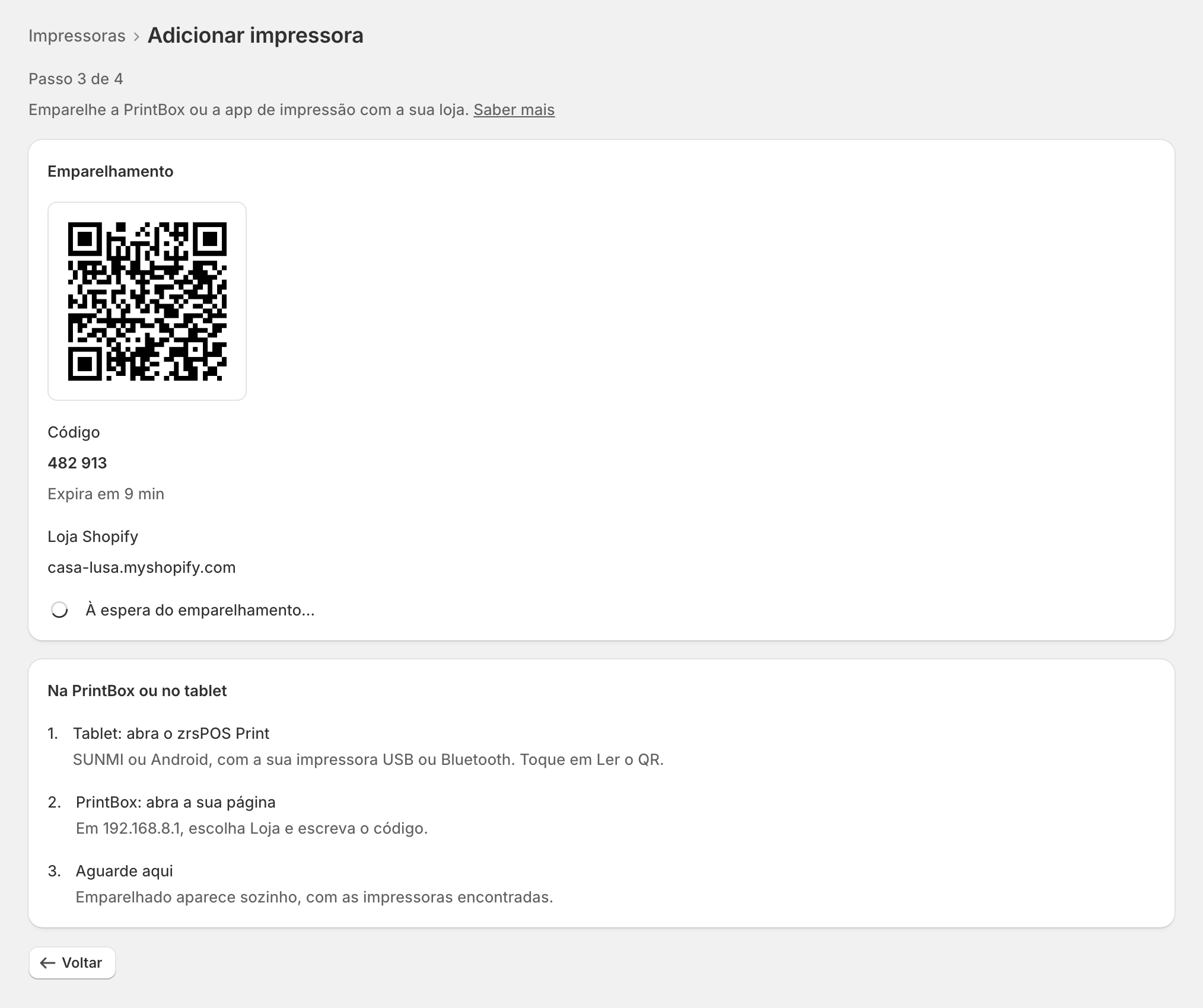
Escreva o código na PrintBox dentro de 10 minutos. No zrsPOS, Emparelhado aparece sozinho, com as impressoras que a PrintBox encontrou.
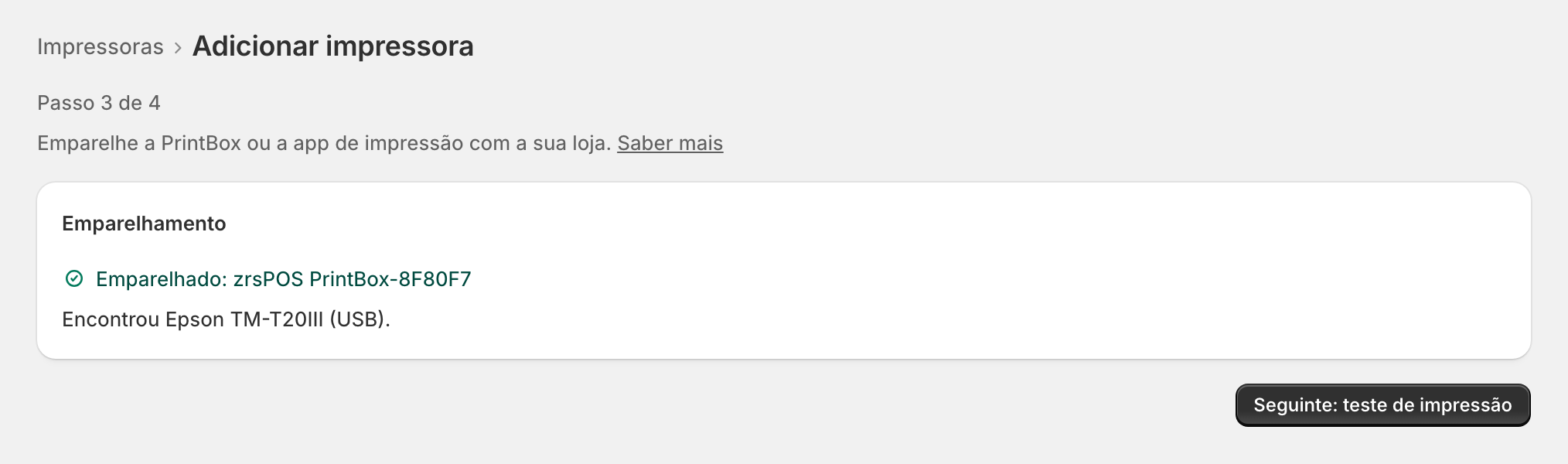
Carregue em Seguinte: teste de impressão e imprima um teste. Faz o caminho todo: zrsPOS, PrintBox, impressora.
4. Terminar
A PrintBox mostra Pronta: internet, loja, impressoras e versão. Carregue em Autocolante, imprima-o e cole-o na PrintBox: tem o Wi-Fi da PrintBox e um espaço para escrever a palavra-passe.
Os tablets da loja imprimem na impressora principal, a não ser que um tablet escolha outra, no mosaico zrsPOS, em Impressora. Veja Os tablets.
Casos especiais
- Código inválido ou expirado: um código vale 10 minutos e serve uma vez. Gere outro no zrsPOS.
- Ligue uma impressora antes de emparelhar: a PrintBox não emparelha sem impressora. Ligue-a ao cabo e à corrente.
- Esta loja imprime a partir do SAGE: o emparelhamento é recusado enquanto o zrsPOS não imprime. Ponha Quem imprime? em O zrsPOS imprime.
- O Wi-Fi da loja não aparece na lista: a PrintBox só usa redes de 2,4 GHz e marca as outras só 5 GHz — não compatível. Ative a rede de 2,4 GHz no router, ou use o cabo. No hotspot do iPhone, ative «Maximizar compatibilidade».
- Ligada à rede, mas sem internet: verifique o router da loja.
- O telemóvel sai do Wi-Fi da PrintBox enquanto ela se liga ao Wi-Fi da loja: é normal, até um minuto. Volte a ligar-se ao Wi-Fi da PrintBox; a página continua sozinha.
- Uma impressora de rede em vez de USB: ligue-a à porta LAN da PrintBox. Numa Epson com adaptador Wi-Fi, retire o adaptador, ou a porta de rede da impressora fica desligada.
- A PrintBox já foi usada, ou foi reposta: veja Mudar, desligar ou repor uma PrintBox.
Mais em Impressão
- Escolher como imprimir
- Quem imprime?
- A página de estado da PrintBox
- Trocar ou acrescentar uma impressora numa PrintBox
- Mudar, desligar ou repor uma PrintBox
- Configurar a app de impressão
- Impressoras que a app de impressão usa
- Impressoras USB e a app de impressão
- Manter a app de impressão a funcionar
- Uma Epson que vai buscar os talões
- Adicionar uma impressora
- A página de uma impressora
- As impressoras e o seu estado
- Talões por e-mail
- Talões de oferta
- Não imprime nada: o que verificar