 zrsPOS
Impressoras que a app de impressão usa
As impressoras que a zrsPOS Print comanda: a impressora integrada de um SUNMI, uma impressora Bluetooth, uma impressora na rede do tablet, e USB.
A zrsPOS Print imprime na impressora que o tablet tiver, e regista cada uma sozinha no zrsPOS.
- A impressora integrada de um SUNMI: abaixo.
- Uma impressora Bluetooth emparelhada com o tablet: zrsPOS Print 1.0.9 ou superior. Abaixo.
- Uma impressora na mesma rede que aceite ESC/POS na porta 9100: abaixo.
- Uma impressora USB, ou uma impressora que carrega o tablet: veja Impressoras USB e a app de impressão.
A impressora integrada de um SUNMI
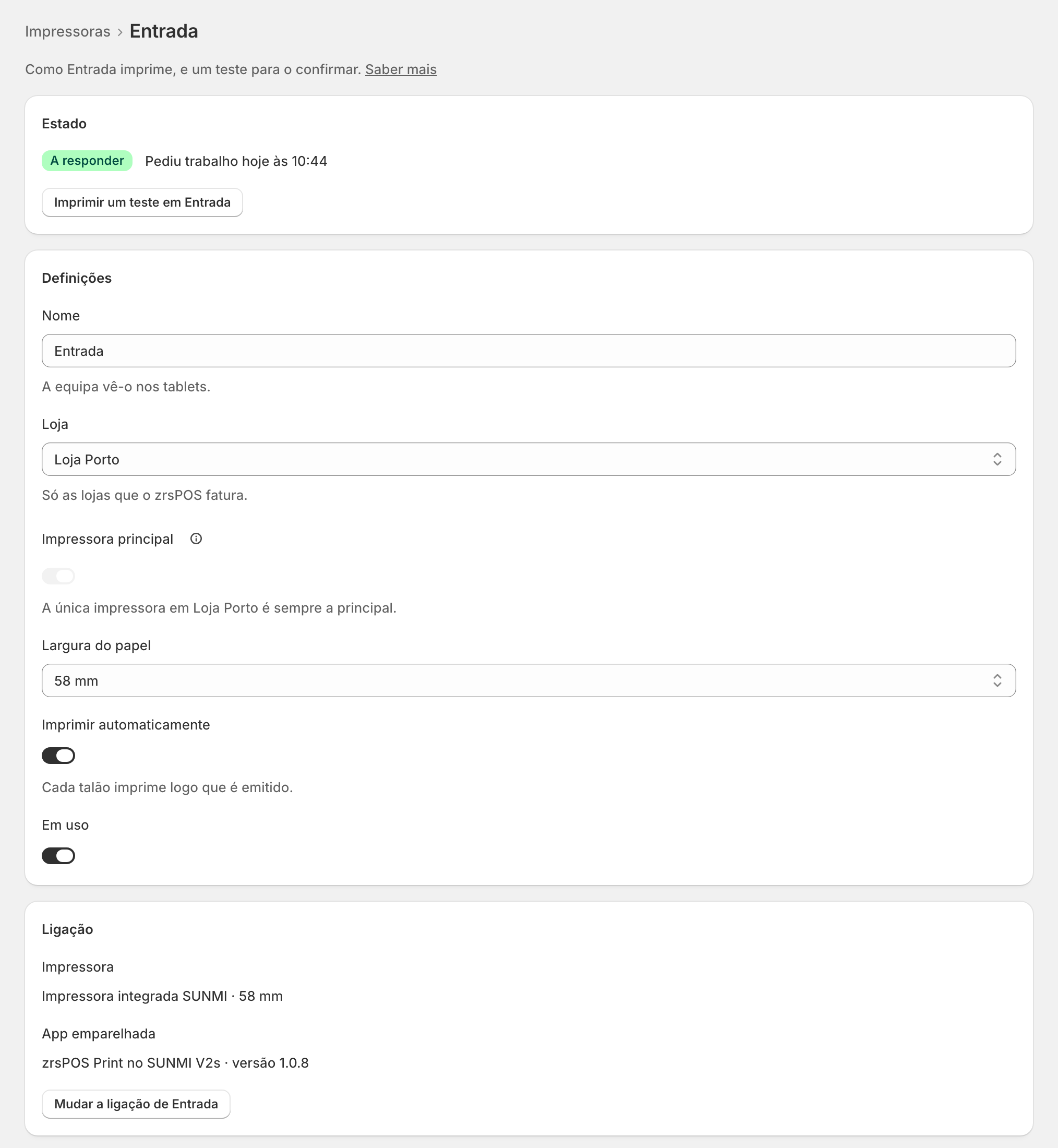
Qualquer tablet ou terminal Android SUNMI com impressora integrada funciona: a app passa pelo serviço de impressão da própria SUNMI, por isso lê a largura real do papel e nunca adivinha.
| Modelo | Papel habitual |
|---|---|
| T2, T2s | 80 mm |
| T2 mini | 80 mm ou 58 mm, conforme a encomenda |
| T3 | 80 mm |
| D2 mini, D3 mini | 58 mm |
| V2s, V2 Pro | 58 mm |
Uma impressora Bluetooth
- Emparelhe primeiro a impressora, em Definições do Android → Bluetooth, como qualquer acessório Bluetooth. A app usa as impressoras já emparelhadas; não as procura.
- Abra a zrsPOS Print. Se aparecer Permitir Bluetooth (dispositivos próximos), carregue e permita.
- A impressora aparece na lista da app e no zrsPOS. Carregue em Imprimir teste local e depois em Imprimir um teste em … na página da impressora no zrsPOS.
Por baixo da lista de impressoras, a app diz o que vê por Bluetooth: as impressoras emparelhadas, não autorizado, desligado ou nenhuma impressora emparelhada.
Uma impressora na rede do tablet
Em Impressora na rede (Wi-Fi), escreva o endereço da impressora (por exemplo 192.168.1.50) e carregue em Adicionar, ou carregue em Procurar na rede. A impressora tem de estar no mesmo Wi-Fi que o tablet.
Casos especiais
- Os talões por Bluetooth falham de vez em quando: a maioria das impressoras de talões só aceita uma ligação Bluetooth de cada vez. Não partilhe a impressora com outro tablet, nem com a impressão Bluetooth do próprio Shopify POS. Se o Shopify POS também precisar dela, ligue-a ao Shopify por rede ou USB.
- A app mantém a ligação Bluetooth aberta entre talões e fecha-a ao fim de 5 minutos sem imprimir; o talão seguinte volta a abri-la.
- Bluetooth: não autorizado: carregue em Permitir Bluetooth (dispositivos próximos). Se o Android já não perguntar, a app explica: em Permissões, abra «Dispositivos próximos» e escolha Permitir.
- Bluetooth: desligado: ligue o Bluetooth nas definições rápidas do Android.
- A impressora de um SUNMI não é encontrada: o tablet não tem impressora integrada, ou não é SUNMI.
- Uma impressora de rede que não responde é adicionada na mesma; a app di-lo. Confirme que está ligada e no mesmo Wi-Fi.
- O talão sai demasiado estreito ou largo: verifique a Largura do papel na página da impressora no zrsPOS.
Mais em Impressão
- Escolher como imprimir
- Quem imprime?
- Configurar uma PrintBox
- A página de estado da PrintBox
- Trocar ou acrescentar uma impressora numa PrintBox
- Mudar, desligar ou repor uma PrintBox
- Configurar a app de impressão
- Impressoras USB e a app de impressão
- Manter a app de impressão a funcionar
- Uma Epson que vai buscar os talões
- Adicionar uma impressora
- A página de uma impressora
- As impressoras e o seu estado
- Talões por e-mail
- Talões de oferta
- Não imprime nada: o que verificar