 zrsPOS
Trocar ou acrescentar uma impressora numa PrintBox
Acrescentar uma segunda impressora a uma PrintBox, substituir uma avariada, ou tirar uma que já não usa.
Uma PrintBox que já imprime para a sua loja aceita impressoras novas sem código novo. Tudo isto se faz na página de estado: ligue-se ao Wi-Fi da PrintBox, vá a http://192.168.8.1 e escreva a palavra-passe da PrintBox.
Acrescentar uma impressora
- Ligue a impressora à PrintBox (USB, ou a porta LAN da PrintBox) e ligue-a à corrente.
- Em cerca de três minutos a PrintBox encontra a impressora sozinha e avisa o zrsPOS. Para ser já, carregue em Procurar impressoras na página de estado.
- No zrsPOS, a impressora aparece em Definições › Impressão e entrega › Impressoras, com página própria. Dê-lhe um nome que a equipa reconheça, decida se é a Impressora principal da loja e imprima lá um teste. Veja A página de uma impressora.
Tirar uma impressora que já não usa
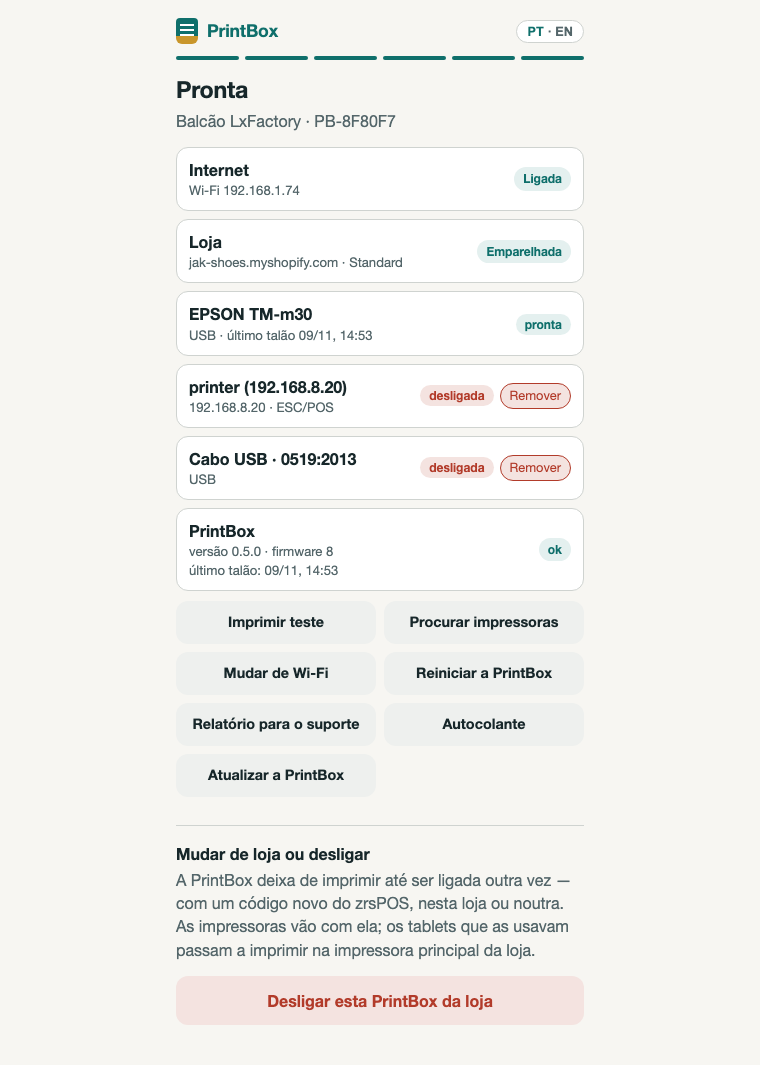
- Desligue o cabo da impressora, ou desligue-a. Na página de estado aparece desligada, com Remover ao lado.
- Carregue em Remover e confirme.
- A impressora sai da PrintBox e do zrsPOS. Os tablets que imprimiam nela passam para a impressora principal da loja.
Substituir uma impressora avariada
- Desligue a impressora antiga e ligue a nova.
- Carregue em Procurar impressoras e depois em Remover, ao lado da antiga.
- No zrsPOS, confirme qual é agora a impressora principal da loja, e dê um nome à nova.
Casos especiais
- Ainda está ligada: uma impressora com cabo e ligada não pode ser removida, porque voltava logo. Desligue-a (ou retire o cabo) primeiro.
- Sem contacto com o zrsPOS — nada foi removido: remover uma impressora precisa da PrintBox com internet. Tente outra vez quando tiver.
- Uma impressora de rede desligada à noite aparece desligada, mas continua na lista. Deixe-a: volta quando a ligar. Remova só uma impressora que não vai voltar a usar.
- Uma impressora que removeu e voltou a ligar (ao cabo ou à corrente) volta sozinha em cerca de três minutos, com uma página nova no zrsPOS.
- A única impressora da loja: depois de removida, a loja fica sem impressora e os tablets não imprimem até adicionar outra.
- Apagar a impressora no zrsPOS, na página dela: os talões em espera perdem-se, e a PrintBox não a volta a adicionar. Para a recuperar, emparelhe a PrintBox de novo com um código novo.
- Duas impressoras na mesma PrintBox: cada uma tem a sua página no zrsPOS e a sua linha na página de estado. Os tablets imprimem na que lhes foi escolhida, ou na principal.
Mais em Impressão
- Escolher como imprimir
- Quem imprime?
- Configurar uma PrintBox
- A página de estado da PrintBox
- Mudar, desligar ou repor uma PrintBox
- Configurar a app de impressão
- Impressoras que a app de impressão usa
- Impressoras USB e a app de impressão
- Manter a app de impressão a funcionar
- Uma Epson que vai buscar os talões
- Adicionar uma impressora
- A página de uma impressora
- As impressoras e o seu estado
- Talões por e-mail
- Talões de oferta
- Não imprime nada: o que verificar