 zrsPOS
A página de estado da PrintBox
O que mostra a página de estado da PrintBox, e os botões que usa no dia a dia.
Depois de a PrintBox imprimir, não precisa de lhe tocar. Para ver como está, ligue-se ao Wi-Fi da PrintBox (o nome está no autocolante), vá a http://192.168.8.1 e escreva a palavra-passe da PrintBox.
O que mostra
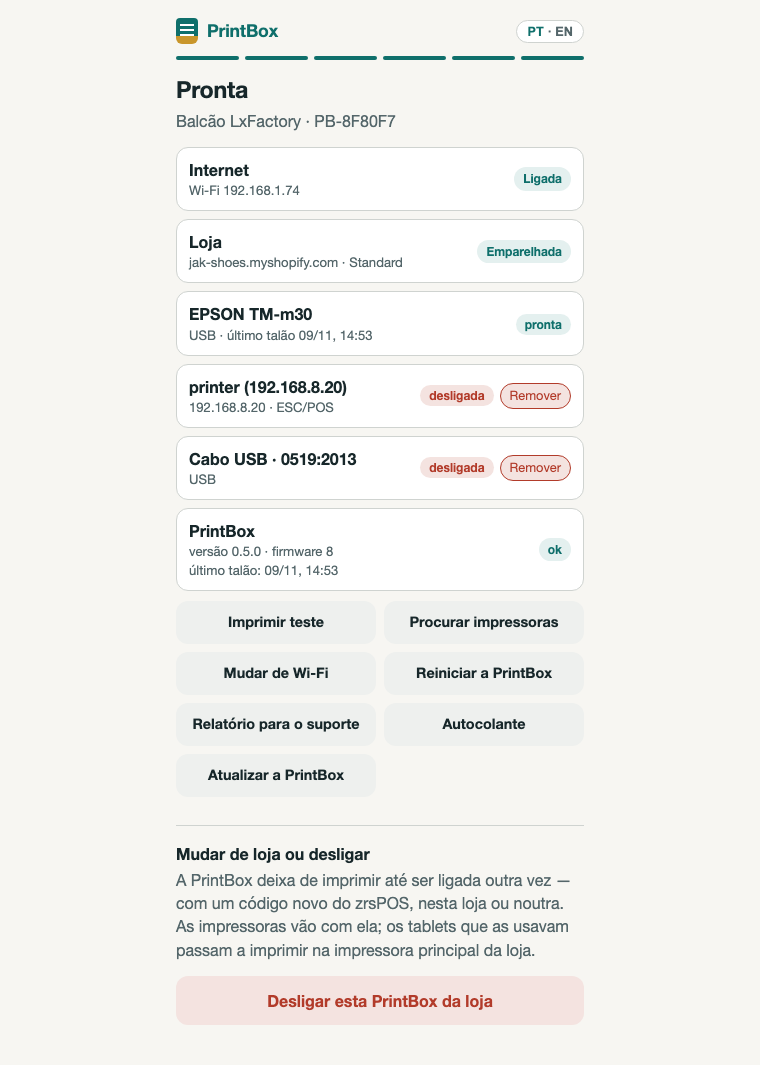
- Internet: cabo ou Wi-Fi, e se está ligada.
- Loja: a loja para que imprime.
- Uma linha por impressora: pronta, desligada, sem papel ou tampa aberta, com a hora do último talão.
- PrintBox: a versão, o último talão, e o último erro quando é mais recente que o último talão.
Os botões
- Imprimir teste: uma linha de teste diretamente da PrintBox para a impressora, sem passar pelo zrsPOS. Prova o cabo e a impressora. Para testar o caminho todo, imprima um teste na página da impressora no zrsPOS.
- Procurar impressoras: depois de ligar outra impressora. A PrintBox encontra-a e avisa o zrsPOS.
- Mudar de Wi-Fi: um router novo, ou uma feira com o hotspot do telemóvel. A PrintBox lembra-se das redes anteriores.
- Reiniciar a PrintBox: volta em cerca de um minuto.
- Atualizar a PrintBox: instala o software zrsPOS mais recente na PrintBox. A página da impressora no zrsPOS diz quando há uma versão nova.
- Relatório para o suporte: um texto com o estado da PrintBox (sem palavras-passe), para enviar por e-mail ou copiar para support@zrspos.com.
- Autocolante: imprime outra vez o autocolante da PrintBox.
- Remover: ao lado de uma impressora desligada ou sem cabo. Veja Trocar ou acrescentar uma impressora numa PrintBox.
- No fundo, à parte, em Mudar de loja ou desligar: Desligar esta PrintBox da loja. Veja Mudar, desligar ou repor uma PrintBox.
Casos especiais
- Uma impressora aparece desligada: a PrintBox deixou de a ver. Verifique o cabo e a corrente; uma impressora de rede pode ter mudado de endereço, por isso carregue em Procurar impressoras. Uma impressora de rede desligada durante a noite continua na lista, desligada, e volta quando a ligar.
- Sem internet: os talões ficam à espera no zrsPOS e imprimem quando a PrintBox voltar a ter internet, se for dentro de 4 horas.
- Não está ligada a uma loja, no topo: a PrintBox não imprime para ninguém. Carregue em Ligar a uma loja e emparelhe-a com um código novo.
- revogada — emparelhe de novo, ao lado da loja: foi desemparelhada no zrsPOS. Emparelhe-a de novo com um código novo.
- Servidor: staging/teste, a vermelho: a PrintBox não está no zrsPOS real e não imprime nada para a sua loja. Escreva para support@zrspos.com.
- Ninguém sabe a palavra-passe da PrintBox: só uma reposição de fábrica volta a dar acesso. Veja Mudar, desligar ou repor uma PrintBox.
- Não consegue abrir 192.168.8.1: confirme que o telemóvel ou o portátil está no Wi-Fi da própria PrintBox, e não no da loja.
Mais em Impressão
- Escolher como imprimir
- Quem imprime?
- Configurar uma PrintBox
- Trocar ou acrescentar uma impressora numa PrintBox
- Mudar, desligar ou repor uma PrintBox
- Configurar a app de impressão
- Impressoras que a app de impressão usa
- Impressoras USB e a app de impressão
- Manter a app de impressão a funcionar
- Uma Epson que vai buscar os talões
- Adicionar uma impressora
- A página de uma impressora
- As impressoras e o seu estado
- Talões por e-mail
- Talões de oferta
- Não imprime nada: o que verificar