 zrsPOS
Configurar a app de impressão
Instalar a zrsPOS Print num tablet SUNMI ou Android e emparelhá-la com a sua loja.
A zrsPOS Print é uma pequena app Android que transforma o tablet no servidor da impressora. Corre em segundo plano, pergunta ao zrsPOS de poucos em poucos segundos se há talões e imprime-os na impressora do tablet. Nada fica exposto à internet e não se mexe no router da loja.
É para casos especiais: a impressora integrada de um SUNMI, uma impressora Bluetooth, ou uma impressora que carrega o tablet. Para uma impressora de talões normal com cabo USB, use uma PrintBox: Escolher como imprimir.
Precisa de Android 7.0 ou superior e de internet no tablet.
Instalar
A app não está no Google Play.
- No tablet, abra um navegador e vá a
zrspos.com/downloads. - Carregue em Descarregar APK. A página serve sempre a versão mais recente.
- Abra o ficheiro descarregado. O Android pergunta se permite instalar apps desta origem: permita e carregue em Instalar. Nos tablets SUNMI isto costuma já estar permitido.
- Abra a zrsPOS Print na lista de aplicações. Aparece o ecrã de emparelhamento.
Gerar um código no zrsPOS
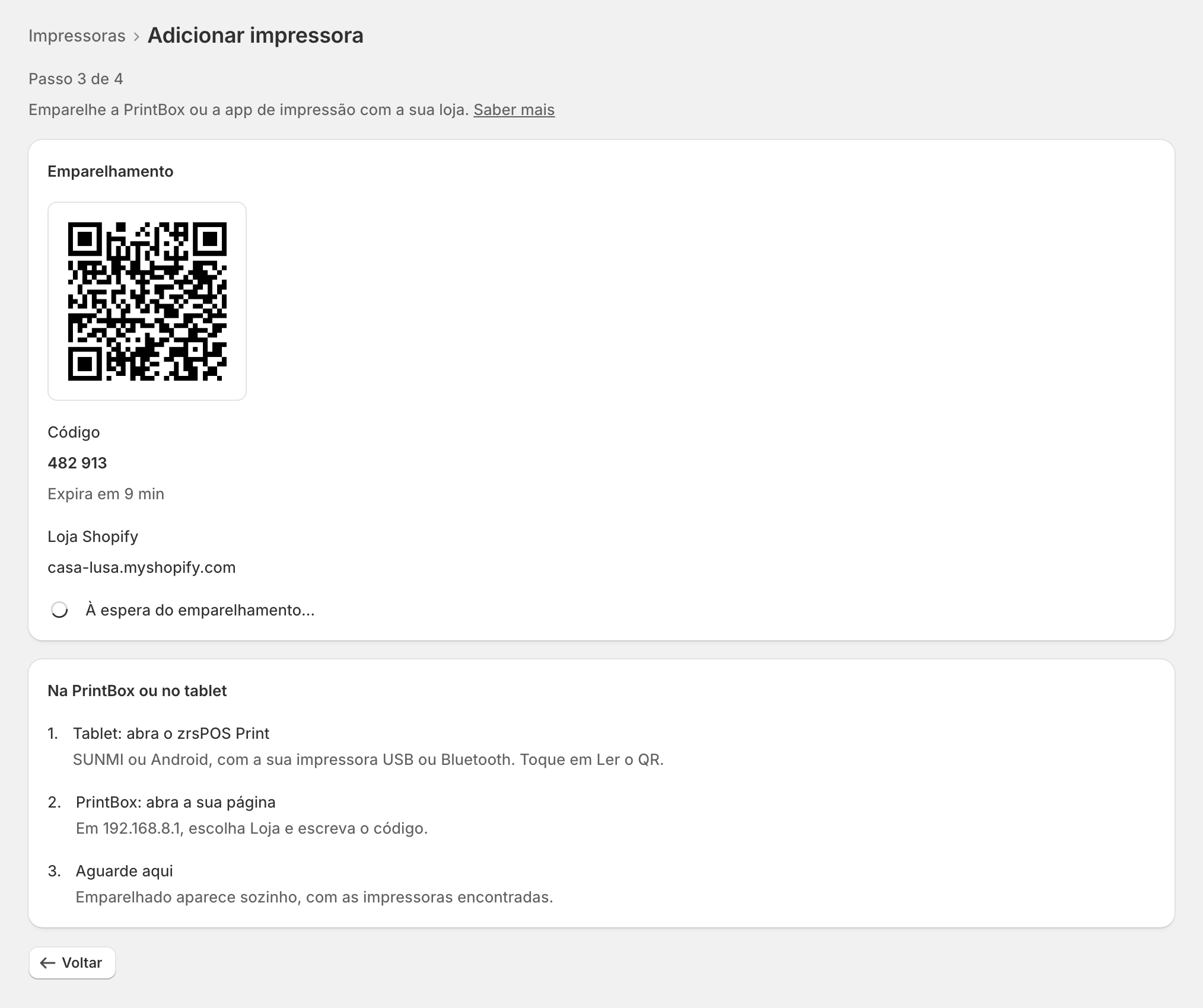
- Na administração Shopify, abra zrsPOS → Definições › Impressão e entrega › Impressoras e carregue em Adicionar impressora.
- Em Como recebe os talões, escolha zrsPOS PrintBox ou app de impressão e carregue em Seguinte.
- Escolha a loja e um nome e carregue em Seguinte: código de emparelhamento. Aparece um QR e um código de 6 dígitos. O código serve uma vez, durante 10 minutos; a página conta os minutos e oferece um novo quando acaba.
Emparelhar o tablet
- Na zrsPOS Print, carregue em Ler o QR e aponte a câmara ao código. A loja e o código preenchem-se sozinhos. Ou escreva-os: a loja (
asualoja.myshopify.com) e o código de 6 dígitos. - O nome deste tablet é opcional: «Balcão 1», por exemplo.
- Carregue em Emparelhar.
A app responde Emparelhado ✓ — n impressora(s) registada(s). No zrsPOS, Emparelhado aparece sozinho em poucos segundos, com as impressoras encontradas. Carregue em Seguinte: teste de impressão e imprima um teste.
Falta uma coisa no tablet: carregue em Permitir funcionar em segundo plano (bateria), se a app o mostrar. Veja Manter a app de impressão a funcionar.
Casos especiais
- Código inválido ou expirado: gere um novo na mesma página do zrsPOS. Cada código serve uma vez.
- Nenhuma impressora encontrada depois de emparelhar: a app fica emparelhada e encontra a impressora sozinha quando ela for ligada. Veja Impressoras que a app de impressão usa.
- Um SUNMI: ao emparelhar, a app pergunta ao tablet o modelo e a largura do papel; não tem de dizer ao zrsPOS qual tem.
- O emparelhamento é recusado enquanto a loja imprime a partir do SAGE ou só por e-mail: ponha primeiro Quem imprime? em O zrsPOS imprime.
- O Shopify POS no mesmo tablet: sem problema. A app corre ao lado, em segundo plano.
Mais em Impressão
- Escolher como imprimir
- Quem imprime?
- Configurar uma PrintBox
- A página de estado da PrintBox
- Trocar ou acrescentar uma impressora numa PrintBox
- Mudar, desligar ou repor uma PrintBox
- Impressoras que a app de impressão usa
- Impressoras USB e a app de impressão
- Manter a app de impressão a funcionar
- Uma Epson que vai buscar os talões
- Adicionar uma impressora
- A página de uma impressora
- As impressoras e o seu estado
- Talões por e-mail
- Talões de oferta
- Não imprime nada: o que verificar