 zrsPOS
Tax Free (Global Blue)
Para lojas que vendem a viajantes de fora da UE. Está incluído em todos os planos; precisa de um contrato seu com a Global Blue, de um balcão para cada loja, de uma impressora para os formulários e de um tablet ao balcão com a app zrsTaxFree. Tudo o que é Tax Free está num só sítio: Definições › Tax Free.
Vendemos Tax Free é o interruptor de que tudo depende. Ligá-lo ou desligá-lo pergunta primeiro.
- Desligado: as vendas são faturadas com IVA, nenhum tablet emite formulários e o mosaico Tax Free no POS diz que está desligado. A configuração fica guardada, e os formulários emitidos enquanto esteve ligado continuam acessíveis em Formulários emitidos enquanto ligado.
- Ligado: a caixa oferece o Tax Free em cada loja assim que essa loja estiver pronta: tem balcão, um login da Global Blue (o seu ou o da conta) e os códigos SAGE da sua zona de IVA. Pode ligá-lo antes de acabar a configuração: uma loja que ainda não está pronta simplesmente não oferece o Tax Free, e a sua linha diz o que lhe falta.
A página mostra então cinco linhas: a conta Global Blue, os balcões e os códigos SAGE (Configuração), os tablets e os formulários emitidos (Utilização). Uma linha que precisa de si abre o campo exato a corrigir.
Com o plano só de leitura, pode ainda desligar o Tax Free, desemparelhar um tablet, remover um login e anular um formulário; o resto espera até o plano estar regularizado.
A conta Global Blue
O login IC2 Integra que a Global Blue lhe deu: Ambiente (Teste ou Produção), Utilizador, Palavra-passe e o Sender ID combinado com o seu gestor de projeto na Global Blue. A palavra-passe fica guardada encriptada e nunca mais é mostrada; Mudar a palavra-passe substitui-a. O Tema da página Global Blue só é preciso se a Global Blue lhe tiver dado um.
Este login é usado por todas as lojas que não têm login próprio; a página lista essas lojas. Mantenha Teste até a Global Blue confirmar a sua entrada em produção: mudar para Produção pergunta primeiro, porque a partir do próximo formulário os formulários são reais e os viajantes pedem o reembolso do IVA. Numa loja que já emite documentos, o ambiente de teste é um problema (os formulários não são reais); antes da entrada em produção é só um facto.
Testar o login pede à Global Blue uma sessão com o login guardado e guarda o resultado: aceite (com quando), recusado (com as palavras da própria Global Blue) ou sem resposta em 20 segundos. Guardar um login alterado apaga o último resultado; teste de novo depois de guardar.
Remover o login da conta esquece o utilizador e a palavra-passe. É recusado enquanto houver formulários Tax Free por anular em lojas que entram com ele: uma devolução anula-os com esse login. Remova-o quando estiverem anulados, ou dê a essas lojas um login próprio.
Balcões
A Global Blue conhece cada loja pelo ID de loja e pelo ID de balcão. Balcões tem uma linha por cada loja que o zrsPOS fatura, e mais nenhuma: não há nada a acrescentar, nem balcão «Todas as lojas». As lojas que o zrsPOS não fatura aparecem nomeadas uma vez por baixo da lista.
Abra o balcão de uma loja e escreva o ID de loja (no seu contrato ou portal da Global Blue). O ID de balcão pode ficar vazio: a Global Blue envia-o com o primeiro formulário. Entra com escolhe o login da conta ou o login próprio da loja (o utilizador e a palavra-passe do portal Global Blue). Testar o balcão testa o login com que essa loja entra.
Uma loja sem balcão fica em Precisa de atenção enquanto o Tax Free estiver ligado: as suas vendas Tax Free não podem ter formulário, por isso a caixa não oferece ali o Tax Free. As lojas que antes tinham um só balcão «Todas as lojas» receberam uma cópia dele em cada loja faturada; cada cópia di-lo até ser testada ou guardada. O balcão antigo fica só para que os formulários emitidos antes possam ainda ser anulados e reimpressos.
Um formulário é anulado com o ID de loja e o login com que foi emitido. Enquanto houver formulários dessa loja por anular, o zrsPOS recusa mudar o ID de loja, passá-la para o login da conta, remover o seu login próprio ou remover o seu balcão — e diz porquê. Mude-os quando os formulários estiverem anulados.
Códigos SAGE do Tax Free
Uma fatura Tax Free segue o modelo português de caução: os artigos vão para um grupo de IVA isento e uma linha a mais leva a caução que a Global Blue devolve ao viajante. O zrsPOS precisa de três coisas, todas verificadas no seu SAGE:
- Linha de caução · Artigo SAGE: um artigo sem stock a 0 % de IVA, isento. A pesquisa mostra os artigos do seu SAGE que servem e acinzenta os que não podem ser usados, com o motivo (controla stock, não está a 0 %, inativo). Quando um dos seus serve, o zrsPOS propõe-no; quando nenhum serve, Criar «Caução e-taxfree» no SAGE cria um (pergunta primeiro, mostra cada passo e confirma-o no SAGE antes de o guardar).
- Grupo de IVA isento: só aparecem os grupos que o SAGE aceita como isentos num documento, cada um com a sua isenção. Se o seu SAGE não tiver nenhum, o seu parceiro SAGE cria um: a página leva ao pedido na página para o seu parceiro SAGE.
- Taxa de IVA, por zona de IVA: o zrsPOS retira este IVA de cada preço de venda para obter o preço isento. Cada zona onde há lojas suas tem a sua taxa (Continente, Madeira, Açores); a taxa normal da zona é proposta com Usar, nunca guardada sozinha, e o zrsPOS nunca assume 23 %. Uma taxa em falta é um problema no seu campo, e as vendas Tax Free dessa zona esperam.
Uma loja que já estava em produção antes de o grupo isento ser obrigatório continua a emitir as vendas Tax Free como até agora, com o IVA de cada artigo, até escolher um grupo. A página di-lo no grupo; até lá, a loja não pode voltar a entrar em produção depois de uma pausa.
Depois de uma mudança de empresa SAGE, os códigos são lidos de novo na nova empresa e têm de ser confirmados aí (Confirmar os códigos SAGE); as vendas Tax Free esperam até lá.
Tablets
A app zrsTaxFree emite os formulários. É uma app web: não se descarrega de nenhuma loja, instala-se a partir da ligação.
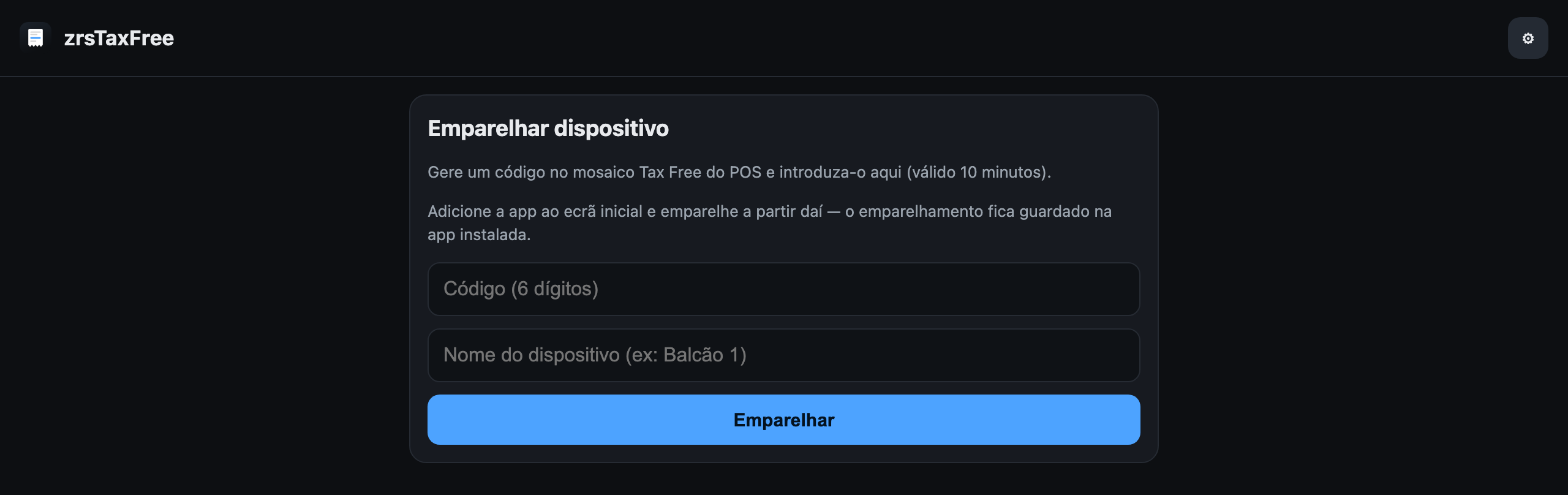
- Em Tablets, carregue em Emparelhar um tablet, escolha a loja e carregue em Obter um código de emparelhamento. Só aparecem as lojas que podem emitir; se o Tax Free estiver desligado, ou faltarem os códigos SAGE ou um balcão, o painel di-lo antes de começar. Recebe um código QR, a ligação e um código de 6 dígitos que serve uma vez, durante 10 minutos.
- Leia o QR com a câmara do tablet, ou abra a ligação.
- Android (Chrome): abra o menu do navegador (⋮) e escolha Instalar app. iPad / iPhone (Safari): toque em Partilhar e depois em Adicionar ao ecrã principal.
- Abra a app pelo ícone, escreva o código e dê um nome ao tablet. O painel mostra «Emparelhado» com esse nome assim que o tablet emparelhar.
Na app, Definições mostra a loja e o ambiente Global Blue; escolha aí a impressora dos formulários (ou a impressora principal da loja, definida em Impressão e entrega). Um tablet não visto há 6 meses tem de emparelhar de novo: a sua linha precisa de atenção. Desemparelhar tira da sessão um tablet perdido ou substituído (pergunta primeiro); um tablet desemparelhado no próprio tablet também sai da lista.
Formulários emitidos
Todos os formulários Global Blue emitidos nas suas lojas, os mais recentes primeiro, com uma anulação por fazer sempre no topo. Pesquise por fatura, encomenda, número do formulário ou viajante, filtre por emitidos, anulados ou anulação por fazer, e use Exportar para a lista. A página de um formulário mostra a fatura, o viajante, o IVA devolvido ao viajante, o balcão, o número Global Blue e se foi impresso.
Anular um formulário
Devolver uma venda Tax Free anula o seu formulário automaticamente, antes de a nota de crédito ser emitida — seja qual for o plano. Também pode anular um formulário na sua página com Anular este formulário: pergunta primeiro, porque a fatura continua sem IVA; anule só se o viajante não o for usar.
- A Global Blue não respondeu: o zrsPOS tenta de novo a cada 15 minutos; o formulário diz Anulação pendente, e Tentar a anulação de novo pede-a logo.
- A Global Blue recusou: o formulário mostra o motivo da Global Blue. Uma recusa nunca é repetida: anule o formulário no portal da Global Blue e depois carregue em Marcar como anulado na Global Blue na página dele. Isso também fecha o aviso em Documentos.
Problemas nesta página
Cada um tem uma página que diz o que vê, o que aconteceu e o que fazer.
- O SAGE recusou o grupo de IVA Tax Free
- Falta o grupo de IVA isento do Tax Free
- Esta loja não tem balcão Tax Free
- Nenhum tablet Tax Free configurado
- Global Blue em ambiente de teste
- Faltam os códigos SAGE do Tax Free
- Zona de IVA da loja por confirmar
- Código de imposto não aceite
- Não foi possível anular o formulário Tax Free
- Reembolso só de valor numa venda Tax Free
- Venda Tax Free com portes
- Configuração Tax Free incompleta